
Hálózati profil kezelés
A Vizsgaközpont termenként elkülönült hálózattal rendelkezik. A termek tűzfalbeállításait külön-külön lehet kezelni. A Hálózati Profil Applikáció a terem hallgatói gépeinek tűzfalbeállításainak tanári gépről történő felügyeletére és interaktív állítására szolgál.
Működési Környezet
- Elérhetőség: Az applikáció kizárólag a terem tanári gépén, LINUX operációs rendszer alatt érhető el.
- Elhelyezkedés: A rendszer betöltésekor automatikusan elindul, és a tálcán (a Rendszertálca/Értesítési területen) jelenik meg, egy egyedi ikon formájában.
- Alaphelyzet: A tanári gép bekapcsolásakor és szabványos leállításakor a terem tűzfalbeállítása mindig visszaáll az Alapértelmezett (Default) profilra.
|
!!!FONTOS!!! |
A tanári gépet mindig szabványos módon állítsuk le. Ezzel nem hozzuk kellemetlen helyzetbe a következő órára érkező oktatót, aki esetleg nem ismeri a hálózati profil kezelést. |
Profil Visszajelzés (Státusz)
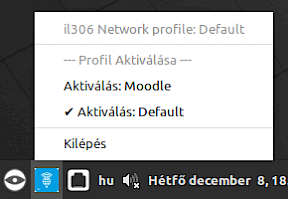
Az ikon és menüje valós időben visszajelzi a terem aktuális hálózati állapotát:
- Ikon (Vizuális Visszajelzés): A tálcaikon formája konkrétan visszajelzi a terem hálózati profilját (pl. egyedi ikon a Moodle, másik az Alapértelmezett profilhoz).
- Menü Címsor: A jobb egérgombbal rákattintva felugró menü címsora dinamikusan kijelzi a terem gépnevét és az aktuális aktív profilt (pl. IL307 Network profile: Moodle).
- Aktív Profil Jelölés (Pipa): A menüben felsorolt összes lehetséges profilnév közül az aktív profil mellett egy pipa (✔) jelzi, hogy az adott profil van érvényben a terem tűzfalán.

Profilok Kezelése (Állítás)
A terem hálózati profiljának állítása is a tálcán lévő ikon segítségével történik:
- Profilváltás Indítása: Kattintson az ikonra a jobb egérgombbal.
- Profil Választás: Válassza ki a menüben a kívánt profilt a listából.
- Végrehajtás: A választást követően a profilváltás pár másodperc alatt megtörténik. A menü visszajelzése és az ikon automatikusan frissül az új, érvényes állapotra. Tranziens alatt átválthat egy köztes ikonképre.
Jelenlegi Profilok
|
Profil Neve |
Leírás |
Tűzfal Beállítás |
|
Default (Alapértelmezett) |
Szabályozás nélküli állapot. |
A kimenő forgalom nem szűrt, minden külső kapcsolat engedélyezett. |
|
Moodle |
Vizsga állapot. |
Csak a VIK Moodle oldal és a hozzá közvetlenül kapcsolódó oldalak (pl. címtár) forgalma engedélyezett. |